
Giới thiệu về phần mềm hỗ trợ ký chữ ký số Foxit Reader
Foxit Reader là một phần mềm đọc file PDF đa ngôn ngữ của công ty phần mềm Foxit Software, được ưa chuộng sử dụng bởi thời gian khởi động nhanh chóng và kích thước gọn nhẹ. Phần mềm này có khả năng chạy được trên đa dạng nền tảng hệ điều hành, bao gồm cả Windows, Mac hay Linux.
Tính năng nổi bật nhất của phần mềm này là hỗ trợ người dùng tạo, xem, chỉnh sửa, ký số và in các văn bản dưới dạng PDF. Hiện nay, muốn ký chữ ký số được bất kỳ văn bản file PDF nào, người dùng cũng phải ký thông qua những phần mềm trung gian như Foxit Reader hoặc Adobe Reader hay Acrobat Reader.
Không chỉ đem lại tiện ích trong việc ký số, phần mềm còn rất dễ sử dụng với giao diện đơn giản, thao tác nhanh chóng. Hãy cùng xem hướng dẫn chi tiết cách sử dụng phần mềm này ngay dưới đây.

2. Hướng dẫn sử dụng Foxit Reader để ký chữ ký số hợp đồng, văn bản, tài liệu file PDF
Trước hết, để ký số được trên Foxit Reader, người dùng cần:
- Tải và cài đặt phần mềm Foxit Reader phiên bản 9.5.0 trở lên (tải miễn phí TẠI ĐÂY)
- Cài đặt chữ ký số USB token (xem hướng dẫn chi tiết TẠI ĐÂY)
Sau khi hoàn tất cài đặt phần mềm và ký chữ ký số, người dùng tiến hành ký số theo các bước hướng dẫn như sau:
Bước 1: Mở file bản Hợp đồng/ Bản khai định dạng PDF với phần mềm Foxit Reader.
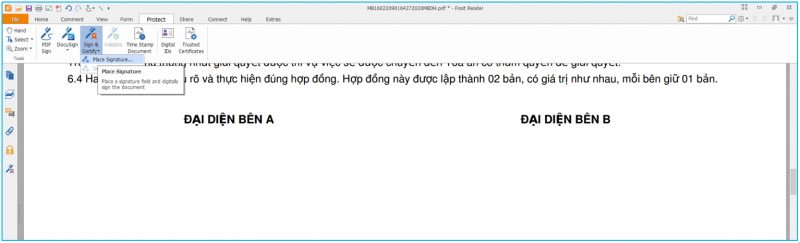
Bước 2: Chọn Protect với chức năng Sign&Certify -> chọn Place Signature … để tiến hành ký vào văn bản.
Bước 3: Chọn nơi chữ ký sẽ hiển thị.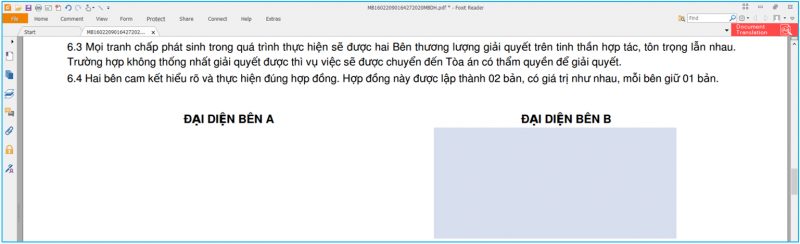
Bước 4: Khi form có chứa thông tin chữ ký số xuất hiện, chọn Sign để ký chữ ký số
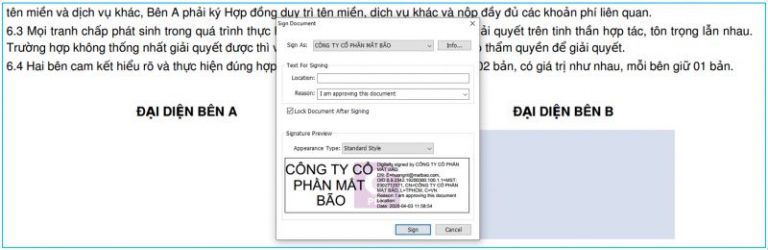
Lưu ý các mục:
- Sign as: Chọn Chữ ký phù hợp (tránh trường hợp có nhiều chữ ký đang được dùng)
- Reason: Chọn lý do ký văn bản phù hợp
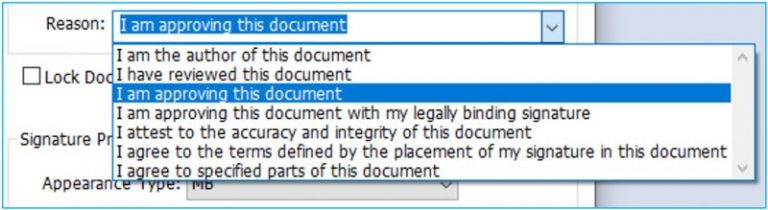
Lưu ý: Người dùng có thể tự thiết kế mẫu chữ ký phù hợp hoặc ngắn gọn với chức năng tại:
Appearance Type -> Chọn Create New Style -> Sử dụng các lựa chọn có sẵn để tạo mẫu chữ ký cá nhân theo mong muốn.
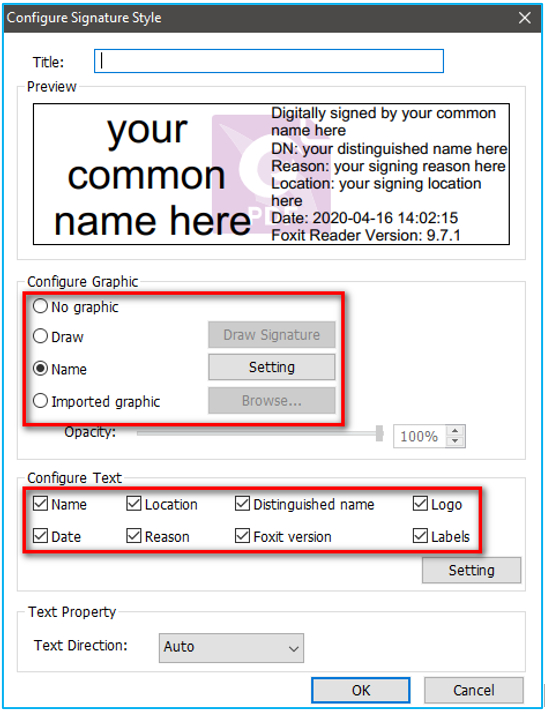
Bước 5: Hệ thống sẽ yêu cầu nhập tên file mới và nơi lưu trữ file sau khi đã ký số -> Chọn Save.
Bước 6: Xuất hiện hộp thoại yêu cầu nhập mật khẩu để truy xuất đến USB Token, nhập mật khẩu và nhấn Đăng nhập.
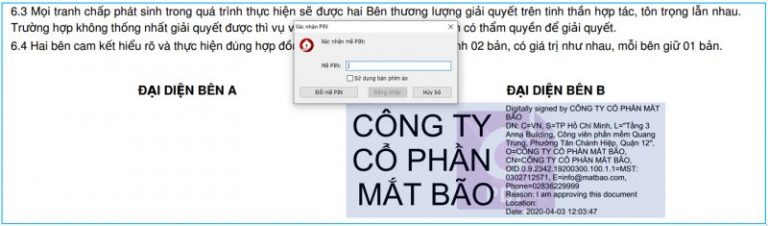
Bước 7: Nếu nhập đúng thông tin Mật khẩu của USB Token phần mềm sẽ ký số vào văn bản sẽ thấy xuất hiện thông tin của người ký ngay tại nơi đã chọn sẽ ký vào ở bước 3. Lúc này các bước ký số được xem như là hoàn tất.
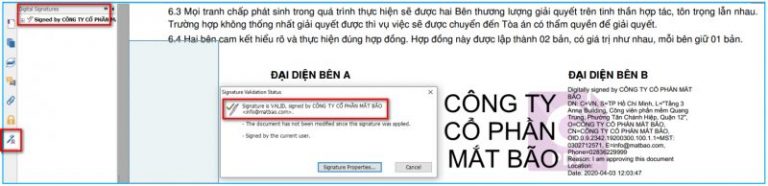
Bước 8: Kiểm tra lại văn bản đã được ký thành công hay chưa bằng cách bấm vào biểu tượng cây viết ở menu bên trái để xem lại thông tin chữ ký số vừa được ký vào văn bản.
Hoặc có thể nhấn trực tiếp vào chữ ký để xem chữ ký đã được xác thực và có giá trị hay không vậy là đã ký xong chữ ký số.
Đọc thêm bài viết: Chữ ký số token là gì?


